PayPayポイント運用で引き出しができないと、増えたはずのポイントを支払いに使えないのではないか、操作を間違えてポイントが消えたのではないかと不安になりやすいです。
しかし、多くの場合は引き出し先を現金やPayPay残高と勘違いしている、暗号資産コースの取引条件に当たっている、価格変動で指定ポイント数が上回っている、または自動追加設定や利用設定の見え方で誤解していることが原因です。
PayPayポイント運用の引き出しは、運用中のポイントをPayPayポイントへ交換する操作であり、銀行口座への払い出しや現金化とは別の仕組みとして考える必要があります。
ここでは、引き出しできないときに最初に見るべき画面、原因別の直し方、支払いに使える状態へ戻す設定、問い合わせ前に整理したい情報まで、初心者でも迷わない順番で確認できるようにまとめます。
PayPayポイント運用の引き出しができないときの答え

PayPayポイント運用の引き出しができないときは、まず「本当に引き出し操作が失敗しているのか」と「引き出した後のポイントが見えていないだけなのか」を分けることが重要です。
ポイント運用では、運用中のポイントをPayPayポイントへ引き出し、支払いに使うにはさらにポイントの利用設定を確認する流れになります。
そのため、ボタンが押せない、エラーが出る、引き出したのに使える金額に出ない、現金化できないという悩みは、それぞれ別の原因として切り分けると解決しやすくなります。
最初に見る場所
最初に確認したいのは、PayPayアプリの通常の残高画面ではなく、ポイント運用ミニアプリ内の運用状況です。
PayPayポイント運用で使っているポイントは、支払い画面にそのまま表示されるポイントではなく、運用中のポイントとしてコースごとに管理されています。
そのため、ホーム画面やウォレットだけを見て「ポイントがない」と判断すると、実際には運用中のコースに入ったままなのに消えたように感じることがあります。
PayPayアプリのホーム画面からポイント運用を開き、運用状況に表示されているコースを選ぶと、そのコースごとの評価額や引き出し操作へ進める画面を確認できます。
画面の場所が見つからない場合は、アプリ下部やホームの「すべて」からポイント運用を探し、ミニアプリ側の画面に入っているかを先に確かめると無駄な操作を減らせます。
正しい引き出し手順
PayPayポイント運用の引き出しは、ポイント運用ミニアプリを開いてから、運用状況の中にある引き出したいコースを選ぶ流れで行います。
操作の途中で別のポイント画面やウォレット画面に移動してしまうと、支払い設定の変更はできても運用中ポイントの引き出し操作には進めません。
- ポイント運用を開く
- 運用状況を選ぶ
- 引き出すコースを選ぶ
- 引き出すを押す
- ポイント数を入力する
- 確認して完了する
公式の案内でも、引き出しはポイント運用ミニアプリ内で行い、完了後にPayPayポイントへ反映される流れになっていますので、手順確認にはPayPayヘルプやPPSCインベストメントサービスのFAQを見直すと確実です。
特に「全部引き出す」と「ポイント数を指定して引き出す」は条件が違う場合があるため、エラーが出るときは一度全部引き出す操作が使えるかも確認すると原因を絞りやすくなります。
引き出し先の誤解
PayPayポイント運用から引き出す先は、銀行口座や現金ではなく、PayPayポイントです。
この点を勘違いしていると、引き出しできないというより、期待している出金方法が最初から用意されていない状態になります。
PayPayポイントは支払いに使える場面がありますが、PayPayマネーのように銀行口座へ払い出すものではなく、送金や現金化の扱いも別物です。
つまり、運用で増えた分を現金として取り出したい場合でも、ポイント運用の操作だけで銀行口座へ移すことはできません。
支払いに使いたい場合は、ポイント運用からPayPayポイントへ引き出したうえで、PayPayポイントの利用設定を「支払いに使う」に変えるという二段階で考える必要があります。
価格変動エラー
引き出し操作中に価格が動くと、入力したポイント数が現在引き出せる評価額を上回り、処理が完了できないことがあります。
特に値動きのあるコースでは、画面を開いた時点の表示と確認ボタンを押す時点の評価がずれるため、全額に近いポイント数を手入力しているとエラーが出やすくなります。
| 表示の例 | 運用中ポイントが変動 |
|---|---|
| 起きやすい場面 | 全額に近い手入力 |
| 試す対処 | 少し少ない数で再入力 |
| 別の対処 | 全部引き出すを使う |
この原因が疑われるときは、画面を開き直して最新の評価額を確認し、少し余裕を持ったポイント数で試すか、全部引き出すを選ぶと通る場合があります。
短時間に何度も同じ操作を繰り返すより、アプリを閉じて少し時間を置いてから再度操作すると、表示と現在評価のずれをリセットしやすくなります。
暗号資産コースの条件
ビットコインやイーサリアムなどの暗号資産コースは、通常のコースと比べて引き出し条件に注意が必要です。
ポイント数を指定して引き出す場合、暗号資産コースでは100pt以上での指定が必要になり、100pt未満を指定すると引き出しできない原因になります。
ただし、運用中のポイント数自体が100pt未満の場合は、ポイント数を指定するのではなく「全部引き出す」の操作が使える場合があります。
また、暗号資産コースは取引できない曜日や時間帯があるため、土日、米国祝日、取引時間外に操作しているとボタンが進まないことがあります。
ほかのコースでは問題なく引き出せるのに暗号資産コースだけ失敗する場合は、ポイント数の下限、取引時間、スプレッド相当の影響をまとめて確認するのが近道です。
メンテナンスの影響
引き出し操作が急に進まない場合は、自分の設定や操作ミスだけでなく、メンテナンスやシステム側の一時的な都合も考えられます。
通常は利用できる操作でも、サービスのメンテナンス中や通信が不安定な状態では、画面遷移が止まったり完了画面まで進めなかったりすることがあります。
この場合は、同じボタンを何度も押すより、PayPayアプリを終了し、通信環境を変え、少し時間を置いてから再度試す方が安全です。
アプリのバージョンが古い、端末の空き容量が少ない、ログイン状態が不安定といった要因でも画面表示が崩れることがあるため、基本的なアプリ更新も確認しておくとよいです。
公式ヘルプやアプリ内のお知らせでメンテナンス情報が出ている場合は、完了してから再操作する方が、失敗履歴を増やさずに済みます。
反映されない見え方
引き出し自体は完了しているのに、PayPayアプリの使える金額に表示されないため、引き出しできないと感じるケースもあります。
PayPayポイントの利用設定が「支払いに使う」以外になっていると、支払いに使える金額として見えにくく、残高が増えていないように誤解しやすいです。
また、引き出し後すぐに支払いでポイントが優先利用されている場合、反映された直後に消費されている可能性もあります。
この場合は、ウォレットや取引履歴でPayPayポイントがどの支払いに使われたかを確認し、ポイントポータル側の残高と支払い履歴を照らし合わせる必要があります。
完了画面を見たのに残高に反映されないときは、少し時間を置いて画面を更新し、それでも変わらなければ引き出し日時、コース名、ポイント数、表示された文言を控えて問い合わせに進むと話が早くなります。
現金化できない理由
PayPayポイント運用で引き出しできないという相談の中には、実際には「現金化できない」という悩みが含まれていることがあります。
ポイント運用から戻せるのはPayPayポイントであり、現金、銀行口座、PayPayマネーへ直接戻す仕組みではありません。
PayPayポイントは支払いに利用できる便利なポイントですが、残高の種類によって送金、出金、利用できる場面が異なるため、PayPay残高と同じ感覚で扱うと誤解が起きます。
引き出し後に何をしたいのかが「支払いに使う」なのか「現金として口座へ出す」なのかを分けると、自分ができない操作を追いかけているのか、設定変更で解決する操作なのかが見えてきます。
現金化目的でポイント運用を始めた人は、引き出し後の出口がPayPayポイントに限られる点を理解したうえで、今後は使う予定のあるポイントだけを運用に回す方が失敗を避けやすいです。
引き出しできない原因を画面表示から見分ける

PayPayポイント運用の引き出しができない原因は、表示されている画面やエラー文によってかなり絞れます。
ボタンが見つからない場合、押しても進まない場合、完了したのに反映されない場合では、確認する場所がまったく違います。
ここでは、よくある画面の状態ごとに、どこを見ればよいか、どの対処を先に試せばよいかを整理します。
エラー文の読み方
エラー文が出ている場合は、その文言を無視して再操作するより、価格変動、取引時間、メンテナンス、ポイント数の条件のどれに近いかを読み分けることが大切です。
特に「運用中ポイントが変動した」という内容が出る場合は、入力したポイント数が現在の評価額を上回った可能性があり、ポイントが消えたという意味ではありません。
| 画面の状態 | 考えやすい原因 |
|---|---|
| 変動の表示 | 評価額のずれ |
| 時間外の表示 | 暗号資産コース |
| 処理不可の表示 | メンテナンス |
| 反映なし | 設定か履歴 |
対処は、表示を閉じて最新の運用状況を確認し、少なめのポイント数で入力し直すか、全部引き出すを選ぶのが基本です。
同じエラーが続く場合は、スクリーンショットや文言を記録しておくと、あとでフォーム問い合わせをするときに状況を説明しやすくなります。
ボタンが見つからない場合
引き出すボタンが見つからないときは、PayPayアプリ内のポイント設定画面を見ているだけで、ポイント運用のコース詳細画面まで進めていない可能性があります。
ポイントの利用設定画面では「貯める」「支払いに使う」「ポイント運用に自動追加する」といった設定は変更できますが、運用中ポイントを引き出す操作そのものは別の画面です。
まずポイント運用ミニアプリを開き、運用状況に表示されているコース一覧から、実際に運用中のコースをタップしてください。
コース詳細の下部や操作エリアに引き出しボタンがあるため、画面を途中までしか見ていない場合は下へスクロールすることも必要です。
アプリ表示の文字サイズを大きくしている場合や端末画面が小さい場合は、ボタンが見切れていることもあるため、表示倍率やスクロール位置も確認すると見落としを減らせます。
押しても進まない場合
ボタンは表示されているのに押しても進まない場合は、通信、アプリ状態、取引時間、メンテナンスの順に確認すると整理しやすいです。
同じ画面を開いたまま長時間経っていると、表示されている評価額が古くなっている場合があるため、一度画面を閉じて入り直すだけで解消することがあります。
- アプリを終了する
- 通信を切り替える
- 画面を開き直す
- 時間を置く
- 最新版へ更新する
暗号資産コースでは取引できる時間帯が限られるため、平日の早朝や週末などに操作している場合は、ボタンが進まない原因として時間外を疑う必要があります。
再起動や通信切り替えをしても同じ状態が続くなら、メンテナンス情報や公式ヘルプの案内を確認し、無理に連続操作せずに時間を置いて試す方が安全です。
引き出したポイントを支払いに使う準備
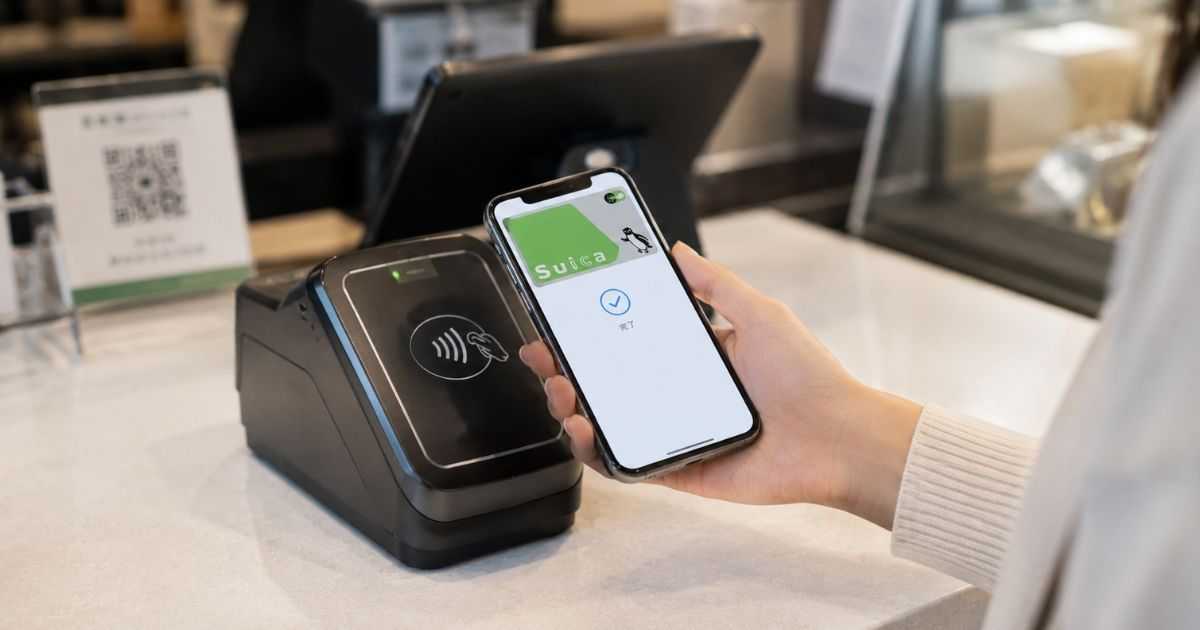
PayPayポイント運用から引き出しただけでは、必ずしもすぐに支払い画面で思った通りに見えるとは限りません。
PayPayポイントには利用設定があり、設定によっては支払いに使える金額として見えにくかったり、自動追加で再びポイント運用へ回ったりすることがあります。
ここでは、引き出し後に「使えない」「また運用に戻った」「残高が増えない」と感じたときの確認ポイントをまとめます。
利用設定の確認
引き出したPayPayポイントを支払いで使いたいなら、ポイントの利用設定を「支払いに使う」にする必要があります。
ポイント運用から引き出した時点でPayPayポイント残高に戻っていても、利用設定が「貯める」や「ポイント運用に自動追加する」のままだと、支払い時の見え方や使われ方が期待と異なることがあります。
| 設定 | 主な状態 |
|---|---|
| 貯める | 支払いで使わない |
| 支払いに使う | 支払いへ利用 |
| 自動追加 | 運用へ回る |
アプリのポイント画面やウォレットから利用設定を開き、いま選ばれている状態を確認してから支払い画面に戻ると、引き出したポイントが使えるか判断しやすくなります。
支払いの直前だけポイントを使う設定に変えた場合と、今後の支払いすべてに適用する設定では意味が違うことがあるため、保存まで完了しているかも必ず見てください。
自動追加の見直し
引き出したポイントがまた運用に戻ったように感じる場合は、ポイント運用の自動追加設定が有効になっている可能性があります。
自動追加は、対象となるPayPayポイントがデータ連携のタイミングで自動的にポイント運用へ追加される仕組みなので、支払いに使いたいポイントまで再び運用へ回ることがあります。
- 自動追加を解除する
- 利用設定を変える
- 反映まで待つ
- ポイント残高を確認する
- 支払い前に再確認する
支払いに使う予定があるなら、引き出し直後に自動追加設定を解除し、利用設定を「支払いに使う」へ変えたうえで、少し時間を置いてから残高表示を確認するのが安全です。
運用を続けたいポイントと近日中に使いたいポイントを分けて考えないと、せっかく引き出してもまた運用側に移り、同じ操作を繰り返すことになります。
履歴で確認する
引き出し後にポイントが見当たらない場合は、残高画面だけではなく、PayPayアプリのウォレットや取引履歴も確認してください。
PayPayポイントは支払い時に優先的に使われる場合があるため、引き出した直後に買い物をしていると、すでに支払いへ充当されている可能性があります。
このとき、残高が増えていないように見えても、実際には引き出しが成功し、その後の決済でポイントが使われているだけというケースがあります。
履歴を見るときは、引き出しをした日時の前後に支払いがないか、支払いの詳細でどの残高種別が使われたか、ポイント残高の推移がどうなっているかを順番に確認するとよいです。
履歴上も引き出しの反映が確認できず、時間を置いても変化がない場合は、操作したコース名やポイント数を整理して問い合わせに進む判断がしやすくなります。
引き出しに失敗しない操作のコツ

PayPayポイント運用の引き出しは、仕組みを理解していれば難しい操作ではありませんが、値動き、設定、時間帯が重なると失敗したように見えることがあります。
特に全額に近いポイント数を手入力する人、暗号資産コースを使っている人、自動追加をオンにしている人は、事前に注意点を知っておくと再操作の手間を減らせます。
ここでは、引き出し操作をスムーズにするための実践的なコツを、よくある失敗と合わせて整理します。
少なめに入力する
ポイント数を指定して引き出す場合は、画面に表示されている評価額ぴったりではなく、少し少なめに入力すると価格変動エラーを避けやすくなります。
運用中ポイントの評価は参照資産や為替の影響を受けて変わるため、確認画面へ進むまでの短い時間でも引き出せるポイント数が変わることがあります。
| 入力方法 | 向いている場面 |
|---|---|
| 全部引き出す | 全額を戻したい |
| 少なめ指定 | 一部だけ戻したい |
| 時間を置く | エラーが続く |
全額を戻したいなら、手入力よりも全部引き出すを使う方が、最新の評価に合わせた処理になりやすいです。
一部だけ戻したい場合でも、表示額の端数まで攻めるのではなく、少し余裕を持って指定することで、画面遷移中の評価変動による失敗を減らせます。
時間帯を選ぶ
暗号資産コースを使っている場合は、引き出し操作をする曜日と時間帯を意識する必要があります。
暗号資産コースは土曜日、日曜日、米国祝日などに取引できない場合があり、取引可能時間も通常時と夏時間で変わるため、思いついたタイミングでいつでも操作できるとは限りません。
- 週末を避ける
- 米国祝日を避ける
- 取引時間内に行う
- メンテナンスを確認する
- 通信の良い場所で行う
通常のコースでは問題なく操作できた経験があっても、暗号資産コースだけ条件が違うため、同じ感覚で操作すると引き出しできないと感じることがあります。
特に支払い予定がある直前に引き出そうとすると、時間外やメンテナンスに当たったときに間に合わないため、使う予定が決まっているポイントは早めにPayPayポイントへ戻しておくと安心です。
コース変更時に注意する
ポイント運用で別のコースへ移したい場合、コース間で運用中ポイントを直接移動するのではなく、一度PayPayポイントへ引き出してから別コースへ追加する流れになります。
このとき、引き出し自体はできても、再追加のタイミングでスプレッド相当が発生したり、暗号資産コースでは引き出しや追加の条件が変わったりするため、思ったよりポイントが減ったように見えることがあります。
短期間で何度もコースを入れ替えると、値動きだけでなく追加時のコストや暗号資産コースのスプレッド相当の影響も受けやすくなります。
コース変更を目的に引き出す場合は、今すぐ移す必要があるのか、しばらく同じコースで様子を見るのか、支払いに使う予定があるのかを先に決めると判断がぶれにくいです。
特に初心者は、値上がりしているコースへ慌てて乗り換えるより、引き出しと再追加の条件を確認してから操作した方が、想定外の減少や時間外エラーを避けられます。
問い合わせ前に確認したいポイント

自分で対処してもPayPayポイント運用の引き出しができない場合は、問い合わせに進む前に状況を整理しておくと解決が早くなります。
問い合わせでは、単に「できない」と伝えるだけでは原因を特定しにくく、コース名、操作日時、表示された文言、試した対処が重要になります。
ここでは、サポートに確認する前に見ておきたい項目と、勘違いしやすいポイントをまとめます。
記録する内容
問い合わせ前には、どの画面で止まったのか、どのコースで起きたのか、何ポイントを引き出そうとしたのかを記録しておくとよいです。
同じ「引き出しできない」でも、暗号資産コースの時間外、価格変動エラー、利用設定の見え方、メンテナンスでは必要な説明が変わります。
| 記録項目 | 具体例 |
|---|---|
| 日時 | 操作した時刻 |
| コース | ビットコインなど |
| ポイント数 | 指定した数 |
| 表示文言 | エラー内容 |
| 試したこと | 再起動など |
スクリーンショットを残せる場合は、個人情報が写り込まないよう注意しながら、エラー文やコース画面を記録しておくと説明しやすくなります。
問い合わせフォームでは、PayPayアプリ経由で進むと必要項目が入力されやすい場合があるため、アプリ内ヘルプから該当する案内をたどるのが無難です。
問い合わせ前の自己確認
問い合わせをする前に、利用設定、自動追加、取引時間、メンテナンス、アプリ更新をひと通り確認しておくと、すぐに解決できるケースがあります。
特に、引き出しが完了しているのに支払いに使えないだけの場合は、問い合わせより先にポイントの利用設定を変えるだけで改善することがあります。
- 運用状況を見たか
- コースを選んだか
- 全部引き出すを試したか
- 利用設定を見たか
- 履歴を見たか
- 時間を置いたか
この確認をしてから問い合わせると、サポート側にも「どこまで試したか」が伝わり、価格変動なのか、反映遅延なのか、設定の問題なのかを切り分けやすくなります。
何度も操作して不安になったときほど、画面を閉じて一度状況を書き出す方が、誤操作や同じ失敗の繰り返しを防げます。
向いている使い方
PayPayポイント運用は、普段の支払いで得たポイントを使って疑似的な運用体験をするサービスとして考えると使いやすいです。
一方で、必要な支払いに使う予定が近いポイント、現金化したいポイント、短期間で確実に増やしたいポイントを入れる使い方には向きません。
値上がりする可能性がある一方で値下がりする可能性もあり、元本が保証されるものではないため、支払い予定のあるポイントまで運用に回すと、引き出したいタイミングで評価額や時間帯に悩むことがあります。
初心者は、すぐ使う予定のない少額から始め、引き出し方法と利用設定を一度試しておくと、必要なときに慌てず操作できます。
ポイント運用を長く使う場合でも、自動追加を常にオンにするのではなく、使う予定のあるポイントと運用に回すポイントを分けて管理すると、引き出しできないと感じる場面を減らせます。
引き出せない不安は順番に確認すれば小さくできる

PayPayポイント運用で引き出しができないときは、まずポイント運用ミニアプリの運用状況を開き、引き出したいコースを選べているかを確認することが出発点です。
そのうえで、価格変動によるエラーなら少なめのポイント数や全部引き出すを試し、暗号資産コースなら100pt以上の指定条件、取引時間、土日や米国祝日の制限を確認します。
引き出しが完了しているのに使えない場合は、PayPayポイントの利用設定が「支払いに使う」になっているか、自動追加で再び運用へ回っていないか、取引履歴ですでに支払いに使われていないかを見直す必要があります。
現金化や銀行口座への払い出しを期待している場合は、ポイント運用から戻せる先がPayPayポイントであることを理解し、支払いに使う前提で管理することが大切です。
同じ操作を繰り返しても解決しないときは、操作日時、コース名、ポイント数、エラー文、試した対処を整理して公式ヘルプや問い合わせフォームへ進めば、原因を説明しやすくなり、無駄な不安を抱えずに済みます。