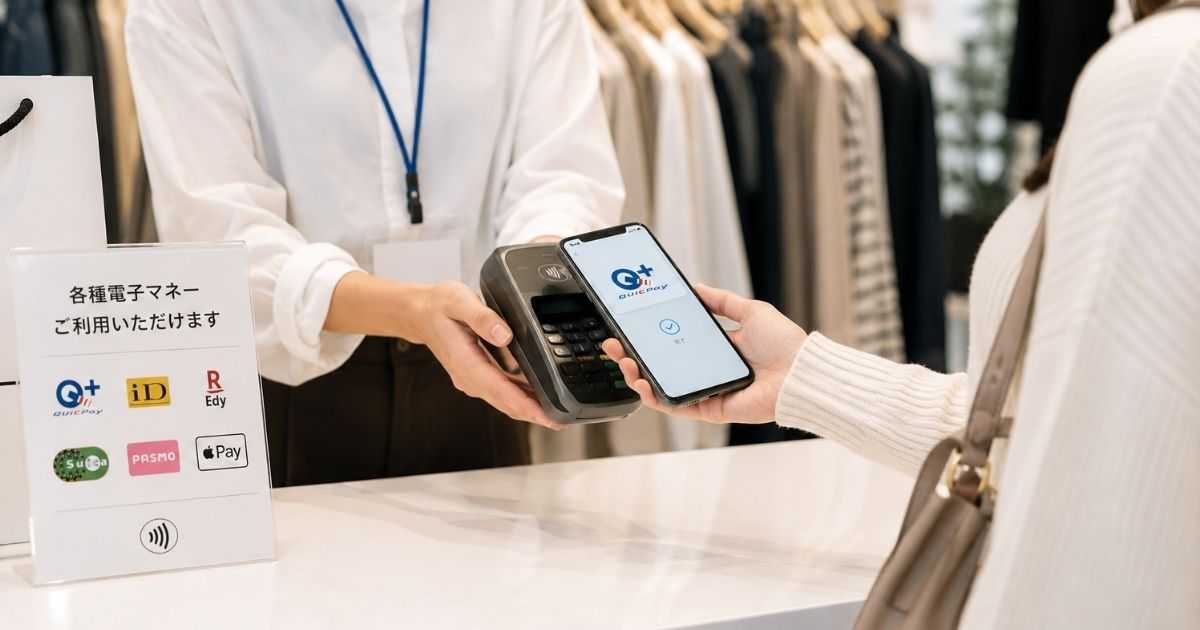
Amazonでdポイントを使おうとしてdアカウント連携を進めたときに、DAC3058というエラーが出ると、画面の案内だけでは何を直せばよいのか判断しにくくなります。
このエラーは、Amazon側のパートナーポイント登録、dアカウント側のログイン状態、dポイント利用者情報登録、通信環境、ブラウザ情報、データ提供設定など、複数の要素が重なって起きる可能性があります。
特にAmazonとdポイントの連携は、単にdアカウントでログインできれば完了するとは限らず、dポイントカードの利用者情報登録や、対象外商品、ポイント利用設定の理解も必要になります。
ここでは、DAC3058が出てAmazonのdポイント連携ができないときに、先に試すべきこと、後回しでよいこと、問い合わせ前に残すべき情報を順番に整理します。
Amazonのdポイント連携でDAC3058が出るときの直し方
DAC3058が出たときは、最初からアカウントを作り直したり、むやみに連携を解除したりするより、原因になりやすい箇所を一つずつ切り分けるほうが安全です。
Amazonとdポイントの連携は、Amazonアカウントとdアカウントの認証に加えて、dポイントを使うための登録情報や、端末の通信状態にも影響されることがあります。
画面に「しばらくたってからもう一度最初からやりなおしてください」と出ている場合でも、同じ操作を短時間に繰り返すだけでは状況が変わらないことがあるため、確認順を決めて進めることが大切です。
最初からやり直す
DAC3058が初めて出た場合は、まずAmazonアプリやブラウザを完全に閉じて、連携ページを開き直すところから始めるのが無難です。
連携処理はAmazonの画面からdアカウントの認証画面へ移動し、再びAmazon側へ戻る流れになるため、途中の画面を戻るボタンで行き来するとセッションが古くなることがあります。
開き直すときは、Amazonのアカウントサービスからパートナーポイントの管理へ入り、新しいポイントプログラムとしてdポイントを選ぶ流れに戻すと、途中状態を引きずりにくくなります。
一度エラーが出た画面を更新し続けるより、ログイン済み画面を閉じて最初の導線に戻るほうが、認証情報の不一致を避けやすくなります。
それでも同じエラーが出る場合は、単なる一時的な読み込み失敗ではなく、通信環境やdポイント側の登録状態を確認する段階に進むべきです。
通信経路を切り替える
DAC3058は原因が一つに限定されて公表されているエラーではないため、通信経路を変えて同じ操作を試すことが有効な切り分けになります。
スマートフォンでドコモ回線を使っている人はWi-Fiへ、Wi-Fiで失敗している人はモバイル回線へ切り替えることで、認証画面の遷移や通信制限の影響を確認できます。
- Wi-Fiからモバイル回線へ変更
- モバイル回線からWi-Fiへ変更
- VPNや広告ブロックを一時停止
- 別ブラウザで再試行
ただし、通信を切り替えた直後に同じタブで再試行すると古い状態が残ることがあるため、切り替え後はAmazonとdアカウントの画面を開き直してから操作するのが安全です。
勤務先や学校のWi-Fiでは外部認証ページの遷移が制限される場合もあるため、自宅回線やスマートフォンの通常回線で試すと原因を絞り込みやすくなります。
利用者情報登録を確認する
dポイントをAmazonで使うには、dアカウントがあるだけでは不十分で、dポイントカードの利用者情報登録が必要になる場合があります。
dポイントクラブの案内では、dポイントカードの利用者情報登録は専用サイトから行い、カード番号やセキュリティコードなどを入力して登録を進める流れになっています。
Amazonとの連携途中で登録を求められる場合、登録画面の途中で止まっていると、Amazon側では連携が完了していない状態として扱われることがあります。
登録済みだと思っていても、過去に作ったdアカウントと現在使っているdポイントカードが別になっていると、Amazonへ連携しようとしている口座とポイント情報が一致しません。
不安な場合は、dポイントクラブやdアカウントメニューで、現在ログインしているdアカウントに利用者情報が登録されているかを先に確認すると、連携エラーの原因を減らせます。
dカード一体型は別手順にする
dカード一体型dポイントカードを使っている場合は、Amazonの連携画面だけで利用者情報登録を完了しようとせず、dカード側の案内を確認することが重要です。
dアカウントのお知らせでは、dカード契約者がdカード一体型dポイントカードの利用者情報登録を行う際に、セキュリティコード入力画面が表示され、Amazonサイトから手続きを進められない状態が案内されたことがあります。
このケースでは、Amazonの画面で何度やり直しても同じ場所で止まる可能性があるため、dカードサイトの手続きで利用者情報登録を完了してから、改めてAmazon側の連携へ戻る考え方が合っています。
プラスチックカード、アプリのモバイルdポイントカード、dカード一体型では確認する場所が違うため、自分がどの種類のカードで登録しようとしているかを先に見分ける必要があります。
カード種別を間違えたまま進めると、エラーコードだけを追いかける形になり、実際には登録経路の問題だったという見落としが起きやすくなります。
ブラウザ情報を整理する
Amazonとdアカウントの連携では、Amazonのログイン状態とdアカウントのログイン状態が同時に関係するため、ブラウザに残ったCookieやキャッシュが邪魔をすることがあります。
特に家族共用の端末、複数のAmazonアカウントを使い分けている端末、以前に別のdアカウントでログインした端末では、表示上は正しく見えても裏側の認証状態が食い違うことがあります。
まずはシークレットウィンドウやプライベートブラウズでAmazonにログインし直し、同じdアカウントで連携できるかを確認すると、ブラウザ情報が原因かどうかを切り分けやすくなります。
アプリで失敗する場合はブラウザ、ブラウザで失敗する場合はアプリというように環境を変えると、端末固有の不具合かサービス側の状態かを見分ける材料になります。
Cookie削除を行うと他サイトからもログアウトされるため、削除前に必要なパスワードや二段階認証の準備をしておくと、別のトラブルを増やさずに済みます。
Amazon側の登録状態を見る
Amazon側では、dポイントはパートナーポイントプログラムとして管理されるため、登録途中の状態や過去の登録情報が残っていないかを確認する必要があります。
Amazon公式の案内では、アカウントサービス内のパートナーポイント管理から新しいポイントプログラムを登録する流れが紹介されており、連携解除も同じ管理画面から行う形になります。
| 確認場所 | 見るポイント |
|---|---|
| パートナーポイント管理 | dポイントの登録有無 |
| 支払い方法 | カード登録の有無 |
| 注文確定画面 | ポイント表示の反映 |
| 連携解除画面 | 古い登録の残存 |
登録済み表示があるのに注文画面で使えない場合は、DAC3058の連携失敗とは別に、対象外商品や支払い方法、ポイント利用設定の問題が起きている可能性があります。
連携解除は有効な手段になることもありますが、解除後に再登録できないと状況が悪化するため、登録状態やエラー文を記録してから行うほうが安心です。
データ提供設定を見直す
Amazonとdポイントの連携では、ポイントプログラムに関する情報がAmazonとドコモ側で連携されるため、dアカウント側のパーソナルデータ提供設定が関係する可能性があります。
公式にDAC3058の原因として一つに特定されているわけではありませんが、第三者提供や連携先への情報提供を厳しく制限していると、外部サービスとのポイント連携がうまく進まない可能性を考える必要があります。
dアカウントメニューから会員情報やパーソナルデータに関する設定を確認し、Amazonとの連携に必要な同意や提供設定が極端に制限されていないかを見ると、原因の候補を減らせます。
設定を変更すると個人情報の取り扱いに関係するため、意味を理解せずにすべて許可するのではなく、Amazonとのポイント連携に必要な範囲かどうかを確認しながら進めることが大切です。
変更後すぐに反映されない場合もあるため、設定を見直したら少し時間を置き、ブラウザやアプリを開き直してから連携を再試行すると判断しやすくなります。
問い合わせ前に記録する
自分で試せる対処を行ってもDAC3058が消えない場合は、Amazonカスタマーサービスまたはドコモ側のサポートに相談する段階です。
問い合わせでは、エラーコードだけを伝えるより、どの画面から進み、どのdアカウント状態で、どの端末と通信環境で失敗したかを伝えるほうが案内を受けやすくなります。
スクリーンショットには個人情報が含まれることがあるため、送信する前に氏名、メールアドレス、ポイントカード番号、注文情報などが写っていないかを確認する必要があります。
記録しておくべき内容は、発生日時、表示されたエラー全文、利用端末、ブラウザまたはアプリ、通信環境、dポイント利用者情報登録の有無、過去に連携したことがあるかの七つです。
何を試したかを時系列で整理しておけば、同じ案内を何度も繰り返す時間を減らせるため、解決までの負担も小さくなります。
DAC3058の原因を切り分ける考え方

DAC3058は、単純にパスワードが違うときのような分かりやすいエラーではなく、連携処理の途中で何らかの条件が満たされずに止まっていると考えるほうが自然です。
そのため、最初から一つの原因に決め打ちせず、Amazon側、dアカウント側、dポイント利用者情報、端末環境、サービス側の一時不具合という順で整理すると迷いにくくなります。
過去にはドコモ側でAmazonアカウントとdアカウント連携時のエラー発生と復旧が告知されたこともあるため、自分の操作だけが原因とは限らない点も押さえておきましょう。
エラー位置を見る
原因を絞る第一歩は、DAC3058がAmazonの画面で出ているのか、dアカウントの認証画面で出ているのか、注文画面で出ているのかを見分けることです。
dアカウントの画面で処理中にエラーが出る場合は、Amazonの商品や注文内容よりも、アカウント認証、利用者情報登録、通信状態、dアカウント側の設定を優先して確認します。
Amazonのパートナーポイント管理画面まで戻ったあとに登録できない表示が出る場合は、Amazon側に連携結果が正常に返っていない可能性があるため、ブラウザの状態や登録済み情報を見ます。
注文確定画面でdポイントが表示されないだけなら、連携自体ではなく、商品が対象外、支払い方法が条件外、ポイント利用設定がオフという別問題の可能性が高くなります。
エラーが出た画面を正確に把握すると、試すべき対処が大きく変わるため、最初に画面名とエラー文をメモしておく価値があります。
状態を分ける
連携できない原因は、すでに連携済みの人、初回登録の人、過去に別アカウントで試した人によって変わります。
同じDAC3058でも、未登録の利用者情報が原因の人と、登録済み情報の不一致が原因の人では、必要な対処がまったく違います。
| 状態 | 優先確認 |
|---|---|
| 初めて連携する | 利用者情報登録 |
| 以前は使えた | 登録解除の有無 |
| 家族端末で操作 | ログイン中アカウント |
| dカード一体型 | dカード側手続き |
自分がどの状態に当てはまるかを決めるだけで、不要な操作を減らせます。
特に家族のAmazonアカウントや別のdアカウントでログインしたまま操作すると、見た目では分かりにくい不一致が起きるため、連携前に両方のログイン名を確認することが大切です。
順番を決める
DAC3058が出ると焦って何度も試したくなりますが、同時に多くの設定を変えると、どの操作で改善したのか分からなくなります。
原因を切り分けるには、影響が小さく戻しやすい操作から始め、個人情報やアカウント連携に関係する操作は後に回すほうが安全です。
- 画面を閉じて再試行
- 通信環境を変更
- 別ブラウザで確認
- 利用者情報登録を確認
- サポートへ相談
この順番なら、パスワード変更やアカウント削除のような大きな操作をせずに、よくある原因から確認できます。
連携解除や設定変更を行う場合は、現在の状態をスクリーンショットやメモで残しておくと、元に戻したいときや問い合わせ時に説明しやすくなります。
dポイントをAmazonで使う前に確認する条件
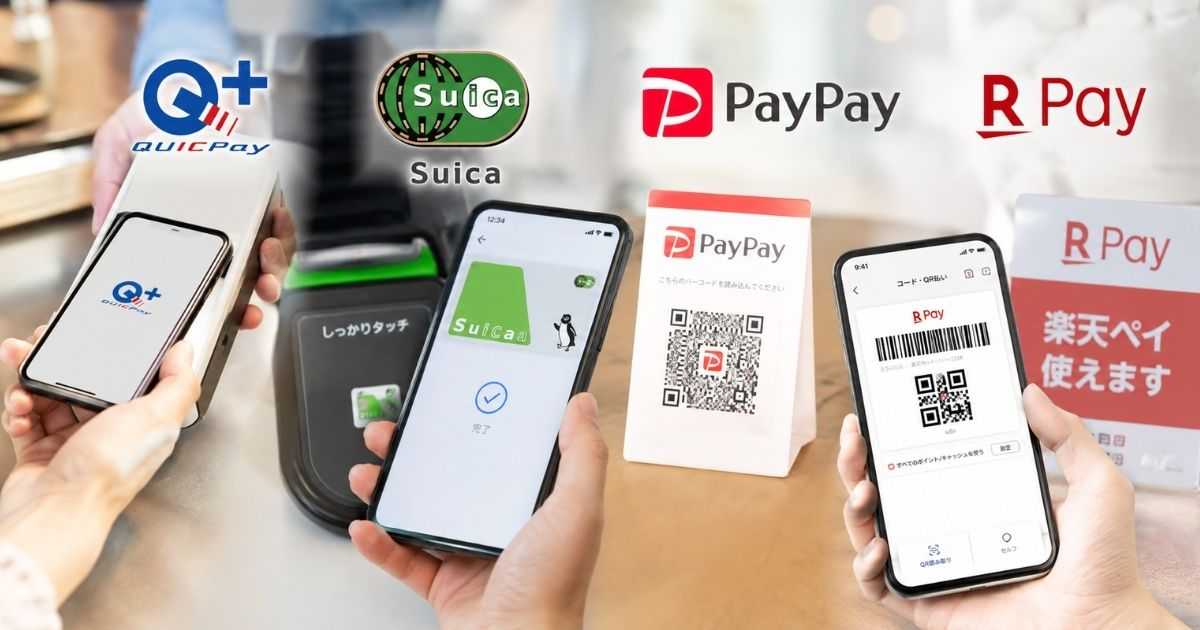
DAC3058が解消して連携できたとしても、Amazonでdポイントが必ずすべての商品に使えるわけではありません。
Amazon公式の案内では、dアカウントとAmazonアカウントを連携し、条件を満たすとdポイントがたまり、対象のお買い物でdポイントを使えるとされています。
連携エラーと利用条件を混同すると、連携は済んでいるのに使えない状態を、またDAC3058の問題だと思い込んでしまうため、基本条件を分けて理解することが必要です。
付与条件を押さえる
Amazonでdポイントをためる条件は、連携完了だけでなく、対象の買い物であることや注文金額が条件を満たしていることも関係します。
Amazon公式情報では、2024年4月10日からdポイントクラブ会員がAmazon.co.jpで条件を満たす買い物をするとdポイント付与や利用ができるようになったと案内されています。
| 項目 | 内容 |
|---|---|
| 付与条件 | 合計注文金額5000円以上 |
| 還元率 | 注文金額の1%分 |
| 付与上限 | 1回100ポイント |
| 利用単位 | 1ポイント1円 |
ただし、これは対象の買い物に関する基本条件であり、すべての商品やサービスで同じように適用されるわけではありません。
DAC3058の解決後にポイントが表示されない場合は、まず注文金額や対象商品を確認し、連携エラーとは別の条件不足が起きていないかを見る必要があります。
対象外を理解する
Amazonでdポイントを使えないと感じる場面には、連携失敗ではなく、商品やサービスが対象外になっているケースがあります。
Amazon公式情報では、Amazonギフトカード、その他金券類、デジタルコンテンツ、Amazonプライム会費などがdポイント進呈や利用の対象外として案内されています。
対象外の商品で試している場合、連携が正常でもdポイントの入力欄が出なかったり、使えるポイントが想定より少なく表示されたりすることがあります。
この場合はDAC3058を疑うより、対象の商品を通常商品に変えて注文画面を確認すると、連携状態が反映されているかを切り分けられます。
キャンペーンやセールの条件も別に設定されることがあるため、ポイント利用可否とキャンペーン還元の条件を同じものとして判断しないようにしましょう。
自動利用を調整する
Amazonでdポイント連携を行うと、支払い時にポイントを自動で使う設定や、注文ごとに利用ポイントを調整する考え方が関係します。
ポイントを貯めたい人が自動利用をオンにしたままにすると、次回以降の注文で意図せずポイントが使われることがあります。
- 毎回使いたいなら自動利用
- 貯めたいなら手動指定
- 少額だけ使うなら注文画面で入力
- 家族利用なら設定共有に注意
連携エラーが解消した直後は、注文確定画面に進んで、dポイントが表示されるか、利用額を変更できるか、Amazonポイントとの表示が混同されていないかを確認すると安心です。
自動利用のオンオフは節約効果に直結するため、連携できたことだけで満足せず、自分の使い方に合わせて設定を見直すことが大切です。
連携できないときに避けたい失敗

DAC3058が出ると、早く直したい気持ちから大きな操作をしてしまいがちですが、アカウント連携の問題では慎重さも必要です。
特にパスワード変更、連携解除、別アカウントでの再登録、非公式リンクからのログインは、状況を複雑にしたり、セキュリティ面の不安を増やしたりする可能性があります。
ここでは、解決を遅らせやすい行動と、安全に避けるための考え方を整理します。
連打しない
エラー画面で再試行ボタンや戻るボタンを何度も押すと、認証処理が重複し、どの状態が最新なのか分かりにくくなることがあります。
Amazonとdアカウントの連携は、ログイン、同意、登録結果の返却という流れを通るため、途中で画面を戻すと古い処理が残ったままになる可能性があります。
同じ操作を試す場合でも、一度画面を閉じ、数分置いてから最初の連携ページに戻るほうが、認証の途中状態をリセットしやすくなります。
何度も連続で失敗する場合は、通信環境や利用者情報登録を確認するサインと考え、同じ画面で粘り続けないことが大切です。
再試行の回数を減らすことで、サポートへ相談するときにも、どの条件で失敗したかを説明しやすくなります。
別アカウントで進めない
Amazonとdアカウントの組み合わせを途中で変えると、連携できない原因が増えてしまいます。
たとえば、Amazonは自分のアカウント、dアカウントは家族のもの、dポイントカードは別の口座に登録済みという状態では、画面上の操作が進んでもポイント利用時に不一致が起きやすくなります。
| 混同しやすいもの | 起きやすい問題 |
|---|---|
| Amazonアカウント | 別人の買い物に連携 |
| dアカウント | ポイント口座の不一致 |
| dポイントカード | 利用者情報未登録 |
| 家族端末 | ログイン状態の混在 |
一度連携する前に、Amazonに表示されている名前やメールアドレス、dアカウント側の会員情報を確認すると、後から解除や再登録をする手間を減らせます。
家族の端末を借りて試す場合は、ブラウザのログイン情報が残っていないかを確認し、必要ならプライベートブラウズを使うと安全です。
非公式リンクを開かない
DAC3058で困っているときほど、検索結果やSNSの投稿にあるリンクを急いで開きたくなりますが、Amazonやdアカウントを装う偽サイトには注意が必要です。
連携にはAmazonアカウント、dアカウント、ポイント情報が関係するため、偽サイトにログイン情報を入力すると被害が大きくなる可能性があります。
- URLのドメインを確認
- SMSのリンクを避ける
- 検索広告を慎重に見る
- 公式アプリから開く
安全に進めるには、Amazonアプリのアカウントサービスや、dアカウントメニュー、dポイントクラブ公式サイトから操作するのが基本です。
エラーを直すための裏技や代行を名乗る案内に、ID、パスワード、セキュリティコード、ワンタイムコードを入力しないようにしましょう。
問い合わせで伝える内容を整理する

自分で確認してもAmazonのdポイント連携ができない場合は、問い合わせに進むことで個別のアカウント状態を見てもらえる可能性があります。
ただし、問い合わせ先に伝える情報が少ないと、一般的な再試行やアプリ更新の案内で終わりやすく、問題の切り分けが進みにくくなります。
エラーコード、発生画面、試した対処、利用者情報登録の状態を整理しておくと、サポート側もAmazonの問題なのか、dアカウント側の問題なのかを判断しやすくなります。
エラー全文を控える
問い合わせ前には、DAC3058というコードだけでなく、画面に表示された文章をできるだけそのまま控えておくことが重要です。
同じように見えるエラーでも、括弧内の補助コード、表示された画面名、戻り先のボタン名によって、サポート側の案内が変わる可能性があります。
スクリーンショットを残す場合は、個人情報やポイントカード番号が写っていないかを確認し、必要なら画像を送る前に隠しておきましょう。
エラーが発生した日時も重要で、サービス側のメンテナンスや一時障害と重なっていたかを確認する材料になります。
同じエラーが複数回出ている場合は、発生した時間帯と使った通信環境を並べておくと、端末依存か時間帯依存かを説明しやすくなります。
確認事項をそろえる
問い合わせで伝える情報は、思いつくままに長く書くより、確認済みの項目として整理したほうが伝わりやすくなります。
Amazon側の登録状況、dアカウントのログイン可否、dポイント利用者情報登録、通信環境、端末の種類を分けて伝えると、確認漏れを減らせます。
| 項目 | 伝える内容 |
|---|---|
| 端末 | スマホまたはPC |
| 環境 | アプリまたはブラウザ |
| 通信 | Wi-Fiまたは回線 |
| 登録 | 利用者情報の状態 |
これらを一度メモにまとめてから問い合わせると、チャットや電話で聞かれたときにも落ち着いて答えられます。
試していないことを試したと言ってしまうと案内が遠回りになるため、未確認の項目は未確認のまま伝えるほうが結果的に早く解決に近づきます。
問い合わせ先を選ぶ
問い合わせ先は、どの画面で止まっているかによって考え方が変わります。
Amazonのパートナーポイント管理画面、注文画面、ポイント利用表示に関する問題なら、Amazonカスタマーサービスに状況を伝えるのが自然です。
- Amazon画面ならAmazonへ相談
- dアカウント認証ならドコモへ確認
- 利用者情報ならdポイント側を確認
- dカード一体型ならdカード手続き
dアカウントのお知らせでは、過去にAmazonアカウントとdアカウント連携時のエラー発生と復旧が案内されており、サービス側の情報確認も重要だと分かります。
どちらへ連絡すべきか迷う場合は、エラーが出た画面の提供元を見て、Amazonの画面ならAmazon、dアカウントの画面ならドコモという基準で最初の相談先を決めるとよいでしょう。
解決後にやる設定

DAC3058が解消して連携できた後は、すぐに買い物を確定するのではなく、ポイントの表示や利用設定を確認しておくと安心です。
連携完了と、実際にdポイントが注文画面で使えることは別の確認であり、対象外商品や自動利用設定によって見え方が変わる場合があります。
後から「ポイントが勝手に使われた」「思ったほど付与されない」と感じないように、反映確認、利用額の調整、再発時のメモを行っておくことが大切です。
注文画面で反映を見る
連携が完了したら、対象になりやすい通常商品をカートに入れて、注文確定前の画面でdポイントの表示を確認します。
この段階では注文を確定する必要はなく、dポイントが表示されるか、利用ポイントを入力できるか、Amazonポイントとの表示が分かれているかを確認するだけで十分です。
ギフトカードやデジタルコンテンツなど対象外になりやすい商品で確認すると、連携できているのに表示されないと誤解することがあります。
5000円未満の注文では付与条件の確認がしにくいため、付与表示を確認したい場合は条件を満たす注文内容で見るほうが判断しやすくなります。
表示が反映されない場合でも、すぐに連携解除せず、ブラウザを開き直したうえで同じAmazonアカウントとdアカウントの組み合わせになっているかを再確認しましょう。
利用額を決める
dポイントをAmazonで使う場合は、すべて使うのか、一部だけ使うのか、貯めるのかを先に決めておくと管理しやすくなります。
少額の買い物に毎回使うと家計上は分かりやすい一方で、キャンペーンや大きな買い物にまとめて使いたい人には向かない場合があります。
| 使い方 | 向いている人 |
|---|---|
| 毎回使う | 残高を減らしたい人 |
| 一部だけ使う | 支払額を調整したい人 |
| 貯める | 大きな買い物に使いたい人 |
| 使わない | 街の加盟店で使いたい人 |
自動利用を有効にしていると、注文時に気づかないままポイントが充当される可能性があるため、注文確定前の明細を必ず見るようにしましょう。
家族で同じ端末を使う場合は、誰のdポイントが連携されているのかを確認し、別の人のポイントを誤って使わないように注意が必要です。
再発に備える
一度DAC3058が解消しても、端末変更、ブラウザ変更、アカウント切り替え、利用者情報の変更によって、再び連携状態を確認する場面が出てくることがあります。
再発に備えるには、解決したときの手順を簡単に残しておくのが効果的です。
- 成功した端末
- 成功した通信環境
- 確認した登録情報
- 問い合わせ内容
メモにはパスワードやセキュリティコードを書かず、操作順や確認画面だけを残すようにすると安全です。
次に同じエラーが出たときも、過去の成功条件から試せるため、毎回最初から検索して迷う時間を減らせます。
DAC3058は順番に確認すれば迷いにくい
Amazonのdポイント連携でDAC3058が出たときは、まず画面を閉じて最初の導線からやり直し、通信環境を変え、dポイント利用者情報登録とAmazon側のパートナーポイント登録状態を確認する流れが基本です。
dカード一体型dポイントカードを使っている人は、Amazonの連携画面だけで完結しようとせず、dカード側の利用者情報登録手続きを先に済ませる必要がある場合があります。
連携が済んだ後にdポイントが使えない場合は、DAC3058の問題ではなく、対象外商品、注文金額、支払い方法、自動利用設定、注文画面での表示条件が関係している可能性があります。
何度も同じ操作を繰り返すより、エラーが出た画面、発生日時、利用端末、通信環境、試した対処を記録して問い合わせるほうが、原因の切り分けにつながりやすくなります。
DAC3058は「これを押せば必ず直る」と言い切れる種類の問題ではありませんが、Amazon側、dアカウント側、dポイント利用者情報、端末環境の順に確認すれば、無駄な操作を減らして安全に解決を目指せます。