dポイントアプリにログインできない状態になると、レジ前でポイントカードのバーコードを出せなかったり、貯まっているポイント数を確認できなかったりして、かなり焦りやすいです。
ただし、ログインできない原因は一つではなく、通信環境、アプリ本体、スマートフォンのOS、dアカウントのIDやパスワード、認証コード、アカウントロック、複数アカウントの取り違えなどが重なって起きることがあります。
最初からパスワード再設定や問い合わせに進むより、簡単に戻せるところから順番に切り分けるほうが、ポイント残高や登録情報を不安に思いながら操作する時間を減らせます。
ここでは、利用者が一般的にdポイントアプリと呼ぶdポイントクラブアプリを想定し、ログインできないときに何をどの順番で確認すればよいかを、症状別、端末別、dアカウント別に整理します。
dポイントアプリにログインできないときの答え

dポイントアプリにログインできないときは、まず通信とアプリの一時不具合を確認し、それでも直らない場合にdアカウント側の認証やロックを確認する流れが現実的です。
公式FAQでも、アプリの終了、再起動、通信環境の確認、アプリ更新、ログインし直し、再インストールなどが案内されており、いきなり複雑な手続きへ進む必要はありません。
特にレジ前や外出先では、原因を一度に特定しようとせず、短時間で試せる操作と自宅で落ち着いて行う操作を分けると失敗しにくくなります。
最初に原因を分ける
最初に見るべきポイントは、アプリだけが使えないのか、dアカウント全体にログインできないのかという切り分けです。
dポイントクラブアプリだけが開かない場合はアプリや端末側の問題が疑われますが、My docomoやd払いなどでも同じdアカウントに入れない場合はID、パスワード、認証、ロックの問題が濃くなります。
- アプリだけ不調
- dアカウント全体が不調
- バーコードだけ出ない
- 認証コードで止まる
- エラーコードが出る
この分類をせずに再インストールやパスワード変更を繰り返すと、保存されていたログイン情報が消えたり、複数IDのどれで使っていたか分からなくなったりするため注意が必要です。
まずは別のドコモ関連サービスへ同じIDで入れるか、アプリ以外のブラウザでdポイントクラブサイトを開けるかを確認すると、次に試すべき操作を決めやすくなります。
通信環境を整える
ログイン画面が進まない、読み込み中のまま止まる、バーコード表示でエラーになる場合は、通信環境の確認から始めるのが安全です。
Wi-Fiの電波が弱い場所では画面上のアンテナ表示が良く見えても実際には認証通信だけ失敗することがあるため、一度Wi-Fiを切ってモバイルデータ通信に切り替える方法が有効です。
反対に地下、商業施設の奥、混雑したイベント会場などではモバイル回線が不安定になることもあるため、信頼できるWi-Fiへ切り替えるほうが進む場合もあります。
公式のAndroid向け案内でも、電波の良い場所へ移動することやWi-Fiとモバイルデータ通信を切り替えることが対処方法として示されています。
通信を切り替えた後はすぐに何度もログインを押すのではなく、アプリを閉じてから数十秒置き、再度開いて読み込み直すと一時的な通信エラーを引きずりにくくなります。
アプリを閉じて開き直す
アプリの画面が固まる、白い画面になる、ログイン後に戻される場合は、アプリを完全に終了してから開き直すだけで改善することがあります。
スマートフォンではホーム画面へ戻っただけではアプリが裏側で動き続けていることがあり、前回失敗した通信状態や画面状態を保持したまま再表示される場合があります。
iPhoneではアプリスイッチャーからdポイントクラブアプリを上へ払って終了し、Androidでは最近使ったアプリ画面から終了するか、必要に応じてアプリ情報から停止して開き直します。
この操作はポイント情報そのものを削除するものではなく、端末内で止まっている表示や読み込みをリセットする意味合いが中心です。
アプリ終了で改善しない場合は、本体を再起動してメモリや通信状態をまとめてリセットすると、ログイン画面の動作が戻ることがあります。
最新版へ更新する
dポイントアプリにログインできないときは、アプリのバージョンが古くなっていないかを早めに確認するべきです。
ログインやバーコード表示はセキュリティや仕様変更の影響を受けやすく、古いアプリでは画面が開いても一部の認証処理が正常に進まないことがあります。
iPhoneならApp Store、AndroidならGoogle Playストアでdポイントクラブを検索し、更新ボタンが表示されている場合はアップデートを行います。
アプリを更新した後は、更新直後の初回起動でログイン情報の確認や再ログインが求められる場合があるため、dアカウントのIDとパスワードを手元で確認しておくと安心です。
更新後も改善しない場合は、スマートフォン本体のOSが古い可能性もあるため、iPhoneのソフトウェアアップデートやAndroidのシステム更新も合わせて確認します。
dアカウントで入り直す
アプリが開くのにポイント数が表示されない、ログイン済みのはずなのにゲストのように見える場合は、dアカウントでログインし直す操作が必要になることがあります。
公式FAQでは、iPhoneの場合にアプリ内のメニューからログアウトして再度ログインする方法が案内され、Androidの場合も別のIDでログインから現在使っているdアカウントで入り直す流れが示されています。
このとき重要なのは、以前ポイントカード利用者情報を登録したdアカウントと同じIDで入ることです。
家族の端末、過去に作ったメールアドレス、ドコモ回線契約時に作成したID、キャンペーン用に作ったIDが混在していると、ログインできたのにポイントが見えないという別のトラブルにつながります。
ログインし直す前には、メールアプリ、パスワード管理アプリ、ブラウザの保存情報を確認し、どのIDでdポイントを使っていたかを落ち着いて整理しましょう。
E-019は専用に考える
ログイン時にE-019という文言が出る場合は、単なるパスワード入力ミスだけではなく、アプリとdアカウント設定の連携がうまく進んでいない可能性があります。
公式FAQでは、E-019が出てログインできないときの対処として、dアカウント設定アプリのインストールと設定、またはdポイントクラブアプリの再インストールが案内されています。
| 表示 | E-019 |
|---|---|
| 優先確認 | dアカウント設定アプリ |
| 次の操作 | アプリ再インストール |
| 注意点 | IDとパスワードを確認 |
E-019が出ているのに何度も同じログインボタンだけを押すと状況が変わりにくいため、エラーコードをメモしてから別ルートの対処へ切り替えることが大切です。
特にAndroid端末ではdアカウント設定アプリとの関係で認証が進む場合があるため、端末に入っている関連アプリの状態も見直しましょう。
ロックを解除する
IDやパスワードを何度も入力してログインできない場合は、dアカウントにロックがかかっている可能性があります。
dアカウント公式案内では、ロック解除はdアカウントポータルサイトから行え、ドコモ回線契約の有無によって確認手順が異なるとされています。
また、誤ったIDやパスワードがアプリやソフトに保存されていると、自動ログインが繰り返し失敗して再びロックされることがあるため、解除だけで終わらせないことが重要です。
メールアプリ、料金確認アプリ、家計簿アプリ、ブラウザの自動保存などに古いパスワードが残っている場合は、保存情報を消すか新しい情報に更新します。
ロック解除後は一度だけ正しい情報でログインし、入れないからといって短時間に連続入力を繰り返さないようにしましょう。
再インストールは最後にする
アプリの再インストールは有効な対処になることがありますが、最初に行うよりも通信、再起動、更新、ログインし直しを試した後に進むほうが安全です。
再インストールしてもdポイントそのものが端末内だけに保存されているわけではないため、基本的には同じdアカウントで戻せますが、ログイン情報や初期設定はやり直しになります。
以前どのIDで利用していたか分からない状態で再インストールすると、アプリは新しくなっても元のポイント表示に戻せず、原因がより分かりにくくなることがあります。
再インストール前には、dアカウントのID、登録メールアドレス、電話番号、ポイントカード番号の控え、エラー表示のスクリーンショットを整理しておくと安心です。
再インストール後も同じエラーが出る場合は、アプリ単体ではなくdアカウント側やサービス側の状態を疑い、公式の問い合わせやお知らせ確認へ進みましょう。
症状別に見るログイン失敗の原因
同じログインできない状態でも、画面が開かない、認証画面で止まる、バーコードだけ出ない、ポイント数だけ見えないなど、見えている症状によって原因は変わります。
症状を言葉にして整理できると、不要な初期化やパスワード変更を避けながら、必要な対処へ早くたどり着けます。
ここでは、dポイントアプリで起こりやすい表示や動作ごとに、考えられる原因と優先して試す操作を分けて確認します。
画面が開かない
アプリのアイコンを押してもすぐ閉じる、白い画面のままになる、読み込み中から進まない場合は、アプリ本体、端末の一時不具合、通信状態のどれかが原因になりやすいです。
この段階ではdアカウントのIDやパスワードが間違っているとは限らないため、認証情報を変更する前にアプリと端末の動作を整えることが先です。
| 症状 | 最初の対処 |
|---|---|
| すぐ閉じる | アプリ終了 |
| 白い画面 | 通信切り替え |
| 固まる | 本体再起動 |
| 古い表示 | アプリ更新 |
公式のiPhone向け案内でも、アプリを完全に終了して開き直すこと、本体を再起動すること、通信環境を確認することが対処として挙げられています。
何度試しても起動しない場合は、OSの更新や空き容量不足も影響するため、写真や不要アプリの整理よりも先に端末設定の更新画面を確認しましょう。
バーコードが出ない
ログイン画面は通過できるのにバーコードが表示されない場合は、ログインそのものよりも、アプリの表示、通信、アカウント状態、カード利用設定に原因があるかもしれません。
バーコードは店頭で使う場面が多いため焦りますが、まずはポイントをためるだけなのか、ポイントを使う操作なのかを分けて考える必要があります。
- 通信を切り替える
- アプリを更新する
- ログインし直す
- カード登録を確認する
- お知らせを確認する
バーコードが出ないからといって、ポイントが消えたと即断する必要はありません。
アプリ表示の不調、古いログイン状態、登録しているdポイントカードの状態などで見え方が変わる場合があるため、落ち着いて原因を分けることが大切です。
認証コードで止まる
dアカウントのログイン時にセキュリティコードや認証コードが求められ、そのコードが届かない場合は、受信先のメールアドレスや電話番号、迷惑メール設定、通信状態を確認します。
コード入力画面で止まっている状態は、パスワードだけの問題ではなく本人確認の途中で止まっている状態と考えると分かりやすいです。
古いメールアドレスを登録したまま使っている、機種変更でSMSを受け取る端末が変わった、迷惑メール設定でドコモからのメールが見えないといった事情があると、ログインが完了しません。
認証コードが届かないまま何度も再送すると、どのコードが最新か分からなくなりやすいため、受信先と時刻を確認してから最新のコードだけを入力しましょう。
どうしても受け取れない場合は、dアカウント公式のセキュリティコード関連案内や問い合わせ窓口を確認し、本人確認に必要な情報を整理してから進める必要があります。
dアカウント側で確認したいこと
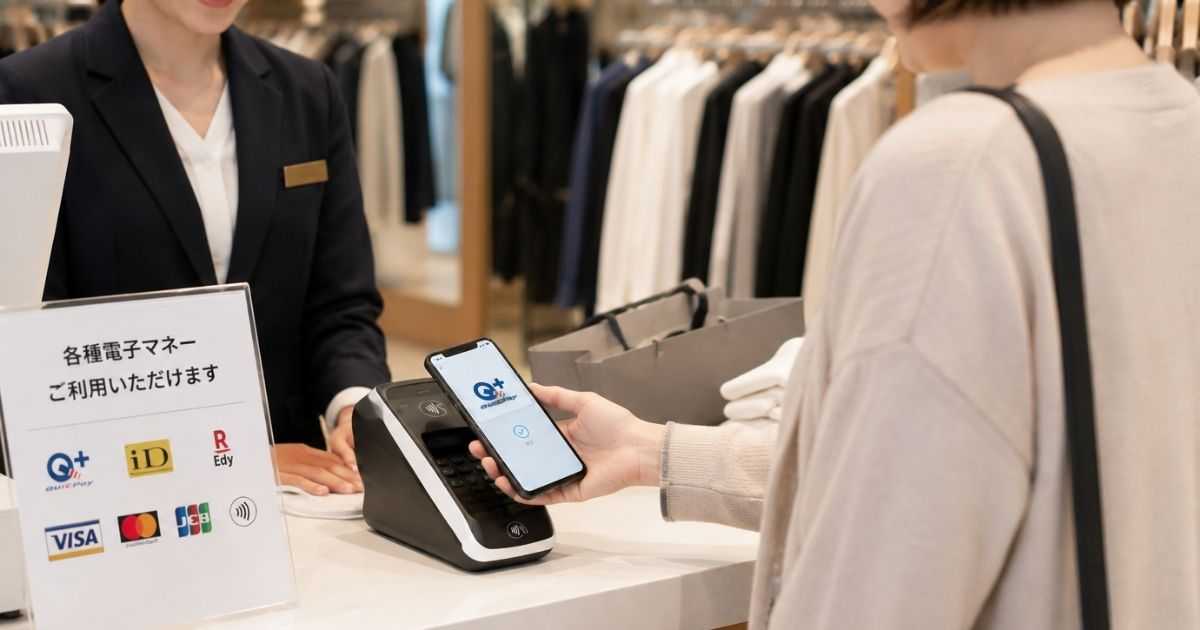
dポイントアプリはdアカウントで利用するため、アプリを直してもアカウント側に問題が残っているとログインできません。
特に、IDの取り違え、パスワード変更後の古い保存情報、ロック、二段階認証、複数アカウントの混在は、アプリだけを見ていると見落としやすい原因です。
この章では、アプリ操作を一通り試しても解決しないときに確認したいdアカウント側のポイントを整理します。
IDを見直す
dポイントアプリにログインできないと思っていたら、実際には別のdアカウントのIDを入力していたというケースは珍しくありません。
dアカウントはメールアドレス形式のIDや任意の文字列で管理されることがあり、過去の契約、家族用、キャンペーン用、ドコモ回線用などが混ざると判断しにくくなります。
| 確認先 | 見る内容 |
|---|---|
| メール | 登録完了通知 |
| ブラウザ | 保存済みID |
| アプリ | ログイン中の名前 |
| 家族端末 | 別IDの有無 |
ポイントが表示されない場合でもログイン自体は成功しているなら、ID違いで別アカウントに入っている可能性を先に疑うべきです。
元のIDが分からないまま新規作成を進めると、ポイントが分散して見えなくなる不安が増えるため、まずは過去のメールや保存情報を探しましょう。
保存パスワードを消す
パスワードを変更した後にログインできない場合は、端末やアプリに古いパスワードが保存されている可能性があります。
dアカウント公式案内でも、誤ったIDやパスワードがアプリやソフトに保存されていると、自動ログイン失敗が繰り返されてロックにつながることがあると説明されています。
- ブラウザ保存情報
- パスワード管理アプリ
- メールアプリ設定
- 家計簿連携
- 料金確認アプリ
古い情報が残ったままだと、本人は正しいパスワードを入れているつもりでも、別の場所で自動的に失敗が続くことがあります。
ロック解除や再設定をした後は、関連する端末やアプリの保存情報を見直し、同じ原因で再発しない状態を作ることが重要です。
複数アカウントを整理する
dポイントの残高や利用履歴が想定と違う場合は、ログインできない問題と見えていても、実際には複数アカウントの取り違えが起きている可能性があります。
家族のスマートフォンで一度ログインした、過去の機種で別IDを使っていた、ネットサービス登録時に新しいdアカウントを作ったという履歴がある人は特に注意が必要です。
複数アカウントがあると、片方ではログインできるのにポイントが見えず、もう片方ではパスワードを忘れているという状況になりやすいです。
この場合は、現在の端末で入れるIDだけを基準にせず、ポイント獲得メール、キャンペーン応募履歴、カード登録時の通知などから本来の利用アカウントを探します。
どうしても判断できない場合は、むやみに統合や新規登録を進めず、公式サポートに確認できる情報をまとめてから相談するほうが安全です。
端末変更後に起きやすい落とし穴
機種変更、SIM変更、回線解約、端末初期化、アプリの入れ直しをした直後は、dポイントアプリのログインでつまずきやすくなります。
以前の端末では自動ログインできていたため、IDやパスワードを覚えていないまま新端末へ移行して初めて問題に気づく人も多いです。
端末変更後のトラブルでは、アプリの不具合だけではなく、認証先の電話番号、メールアドレス、パスワード保存、dアカウント設定の状態を合わせて確認することが必要です。
機種変更後を確認する
新しいスマートフォンでdポイントアプリにログインできない場合は、旧端末で自動ログインしていた情報が新端末へ引き継がれていない可能性があります。
アプリだけを移行しても、dアカウントの認証情報や生体認証の設定がそのまま使えるとは限らないため、新端末では改めてログイン操作が必要になることがあります。
- 旧端末のログイン状態
- 新端末の認証設定
- SMSの受信先
- 登録メールアドレス
- パスワード保存先
旧端末がまだ手元にあるなら、ログアウトする前に登録中のIDやメールアドレスを確認しておくと、新端末での復旧がかなり楽になります。
旧端末を下取りや初期化に出した後では確認できる情報が減るため、機種変更前にdアカウントの情報を整理しておくことが最も安全です。
ドコモ回線なしで使う
dポイントはドコモ回線契約者だけのものではないため、他社回線やWi-Fi環境でもdアカウントで利用できますが、本人確認や認証の流れは契約状況によって変わる場合があります。
dアカウントのロック解除案内でも、ドコモ回線契約の有無によって確認手順が異なるとされているため、自分の契約状態を前提に操作を選ぶことが大切です。
| 利用状況 | 注意点 |
|---|---|
| ドコモ回線あり | 回線認証を確認 |
| 他社回線 | 登録情報を確認 |
| Wi-Fiのみ | コード受信先を確認 |
| 回線解約後 | ID継続を確認 |
他社回線だからログインできないと決めつける必要はありませんが、以前ドコモ回線にひもづいていた認証方法が変わっている可能性はあります。
回線変更後にログインできなくなった場合は、アプリの再インストールより先に、dアカウントの登録メールアドレスと連絡先電話番号が現在使えるものかを確認しましょう。
家族利用を見直す
家族でdポイントを使っている場合は、誰のdアカウントでアプリにログインしているかを確認することがとても重要です。
親の端末で作ったアカウント、子どもの端末で使っているアカウント、家族共有のポイントカード、代表会員の設定などが混ざると、ログインできない原因が見えにくくなります。
特に、以前は家族の端末でバーコードを出していたのに、自分の端末へ移した途端にログインできない場合は、IDとパスワードだけでなくカード登録の状態も確認する必要があります。
家族の誰かがパスワードを変更したり、代表者の端末でログアウトしたりすると、別端末でも再ログインが必要になる場合があります。
共有している情報をメモで保管する場合でも、パスワードを家族全員が見られる場所に置くのは危険なため、パスワード管理方法は慎重に決めましょう。
問い合わせ前に準備したい情報

一通り試してもdポイントアプリにログインできない場合は、公式サポートや問い合わせを利用する段階です。
ただし、何も整理せずに問い合わせると、状況説明に時間がかかり、結局どの画面で止まっているのかを聞かれてから確認し直すことになりがちです。
問い合わせ前に、端末、OS、アプリのバージョン、エラー文言、試した操作、dアカウントの状態をまとめておくと、案内を受けたときに判断しやすくなります。
状況をメモする
問い合わせをする前には、ログインできない画面の状態をできるだけ具体的にメモしておきます。
単にログインできないと伝えるより、アプリが開かないのか、ID入力後に止まるのか、認証コードが届かないのか、バーコードだけ出ないのかを分けて伝えるほうが正確です。
- 端末名
- OSバージョン
- アプリバージョン
- エラーコード
- 試した操作
エラー画面のスクリーンショットを保存しておくと、文言を見間違えるリスクを減らせます。
ただし、スクリーンショットに認証コード、個人情報、バーコード、ポイントカード番号が写っている場合は、共有前に扱いに注意しましょう。
障害情報を確認する
自分の端末だけではなく、多くの利用者で同時にログインできない状態が起きている場合は、サービス側の障害やメンテナンスが関係している可能性があります。
dポイントに関する障害情報はdポイントクラブサイトのお知らせ一覧から確認できると案内されており、dアカウントにもメンテナンス情報のページがあります。
| 確認先 | 見る内容 |
|---|---|
| dポイントクラブ | 障害のお知らせ |
| dアカウント | メンテナンス情報 |
| アプリストア | 更新の有無 |
| 端末設定 | 通信とOS |
障害やメンテナンスが原因の場合、利用者側でパスワード変更や再インストールを繰り返しても解決しないことがあります。
公式のお知らせに該当する時間帯や症状が載っているときは、まず案内内容を確認し、復旧後に再ログインを試すほうが安全です。
安全を優先する
ログインできない状態が続くと、検索結果やSNSで見つけた非公式の手順を試したくなることがありますが、dアカウントのID、パスワード、認証コードは安易に入力しないことが大切です。
特に、認証コードを他人に伝える、公式に見える外部サイトへIDとパスワードを入力する、バーコード画像を人に送るといった行為は避けるべきです。
ログインできない原因が不正アクセス対策によるロックである場合もあるため、身に覚えのない通知やメールが届いているときは、パスワード変更やID変更を含めて慎重に確認します。
公式案内でも、不正アクセスを検知した場合に安全のためアカウントをロックすることがあると説明されています。
早く直すことだけを優先するより、ポイントや個人情報を守りながら確実に復旧する姿勢が重要です。
落ち着いて順番に直せば復旧しやすい

dポイントアプリにログインできないときは、最初に通信環境、アプリの終了、本体再起動、アプリ更新を確認し、それでも直らない場合にdアカウントのID、パスワード、認証コード、ロックを見直す流れが基本です。
アプリだけの不調なら再起動や更新で戻ることがありますが、dアカウント全体に入れない場合は、ロック解除、保存パスワードの削除、複数IDの整理が必要になることがあります。
機種変更後や回線変更後は、以前の端末で自動ログインできていた情報が新端末に引き継がれていないだけのこともあるため、まずは登録メールアドレスや電話番号が現在使える状態かを確認しましょう。
再インストールや問い合わせは有効な選択肢ですが、IDを把握しないまま進めると状況が分かりにくくなるため、エラー文言、端末情報、試した操作をメモしてから進めると安心です。
レジ前で使えないと焦りますが、ポイントがすぐ消えたと決めつけず、症状を分けて一つずつ確認すれば、不要な操作を避けながら復旧しやすくなります。